



DNS مخفف Domain Name System یا سیستم نام دامنه است؛ سیستمی که نام سایتها مثل google.com را به آدرس IP تبدیل میکند تا مرورگر بتواند سایت را پیدا کند. DNS مثل دفترچه تلفن اینترنت عمل میکند: شما اسم را میدانید، دفترچه شماره را میدهد.
اگر صاحب سایت هستید یا روی سئو کار میکنید، دی ان اس فقط یک مفهوم شبکهای نیست. یک رکورد اشتباه میتواند ایمیلهای شما را گم کند، سایت را از دسترس خارج کند یا سرعت لود را پایین بیاورد. در این مقاله از تعریف شروع میکنیم و تا تنظیم، عیبیابی و امنیت جلو میرویم.
DNS یعنی سیستمی که اسم دامنه را به آدرس IP ترجمه میکند. کامپیوترها فقط با عدد یکدیگر را پیدا میکنند، نه با اسم. اگر DNS نبود، باید برای باز کردن هر سایت آدرس عددی آن را حفظ میکردید، مثلاً بهجای تایپ نام یک فروشگاه، یک رشته عدد مثل 203.0.113.25 را وارد میکردید.
این سیستم از اواسط دهه ۱۹۸۰ و با استانداردهای RFC 1034 و RFC 1035 تعریف شد و هنوز هم ستون اصلی اینترنت است.
فرض کنید میخواهید به علی زنگ بزنید. شمارهاش را حفظ نیستید، اسمش را در مخاطبین جستجو میکنید و گوشی شماره را پیدا میکند. DNS همین کار را برای سایتها انجام میدهد.
یک تفاوت مهم هست که این تشبیه نشان نمیدهد: دفترچه تلفن اینترنت یک فایل واحد روی یک سرور نیست. اطلاعات بین هزاران سرور در سراسر دنیا پخش شده و هر سرور فقط بخش مشخصی از آن را میداند. همین ساختار توزیعشده باعث میشود با خراب شدن یک سرور، کل اینترنت از کار نیفتد.
IP آدرس عددی یک سرور یا دستگاه است و DNS سیستمی است که اسم دامنه را به آن آدرس وصل میکند. به بیان ساده، IP نشانی خانه است و DNS دفترچهای که میگوید فلان اسم، مال کدام نشانی است.
| ویژگی | IP | DNS |
|---|---|---|
| ماهیت | آدرس عددی (مثل 93.184.216.34) | سیستم ترجمه نام به آدرس |
| کاربر با آن چه میکند؟ | معمولاً نمیبیند | هر روز بهطور غیرمستقیم استفاده میکند |
| قابل تغییر است؟ | بله (با جابهجایی سرور) | بله (با ویرایش رکوردها) |
| مثال | 142.250.185.46 | google.com |
خیلیها فکر میکنند با تغییر DNS آیپی خودشان عوض میشود، اینطور نیست. تغییر DNS فقط تعیین میکند چه سروری اسم سایتها را برای شما ترجمه کند؛ آیپی شما همان میماند.
وقتی آدرس سایتی را تایپ میکنید، مرورگر از یک DNS resolver میپرسد این اسم چه آیپیای دارد. اگر جواب را نداشت، resolver زنجیرهای از سرورها (root، TLD و authoritative) را میپرسد تا به آیپی برسد و آن را به مرورگر برمیگرداند. این فرآیند معمولاً در چند ده میلیثانیه تمام میشود.
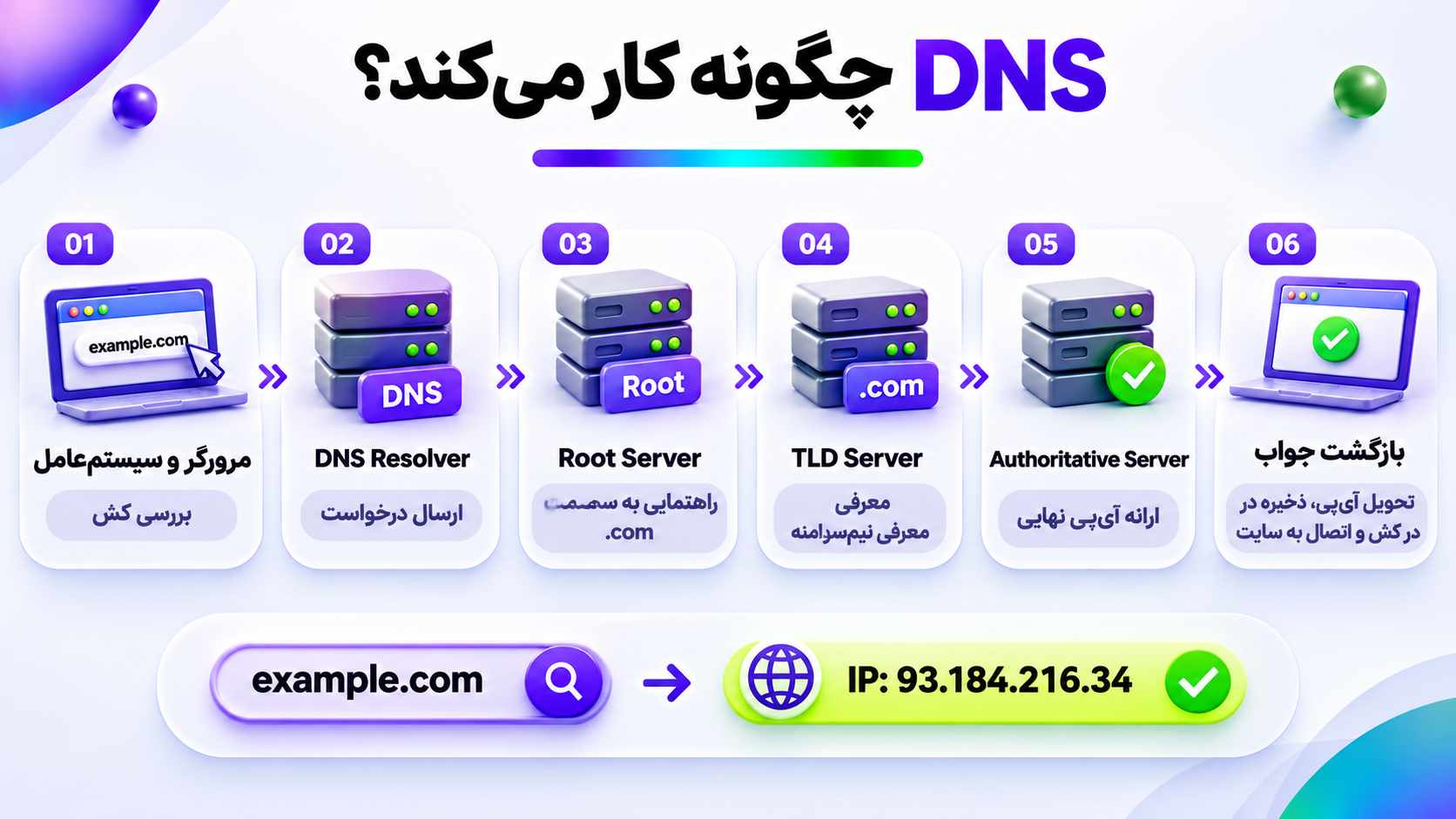
وظیفه اصلی DNS تبدیل نام دامنه به آیپی است، اما در عمل چند کار حیاتی دیگر هم بر عهده دارد: مشخص کردن مسیر ایمیل، تأیید مالکیت دامنه، تقسیم بار بین چند سرور و حتی اشاره به سرویسهای خاص. وقتی از وظیفه DNS حرف میزنیم، این چند نقش را باید با هم دید.
| وظیفه | مثال کاربردی |
|---|---|
| ترجمه نام به آیپی | باز شدن سایت با تایپ اسم دامنه |
| مسیریابی ایمیل | تعیین اینکه ایمیلهای info@site.com به کدام سرور برسد |
| تأیید مالکیت | اثبات مالکیت دامنه برای Google Search Console با رکورد TXT |
| امنیت ایمیل | تنظیم SPF، DKIM و DMARC تا ایمیلهای شما اسپم نشود |
| تقسیم بار | معرفی چند آیپی برای یک دامنه |
| جستجوی معکوس | پیدا کردن اسم دامنه از روی آیپی (رکورد PTR) |
در پروژههای سئو تکنیکال، اولین چیزی که برای بررسی مشکلات دسترسیپذیری سایت چک میکنیم همین بخش است: آیا دامنه به آیپی درست اشاره میکند؟ آیا نسخه www و بدون www هر دو درست تنظیم شدهاند؟ بعد از این بررسیها میشود سراغ سرعت و ساختار سایت رفت.
اگر تا حالا سایتتان را از این زاویه بررسی نکردهاید، آنالیز سئو سایت کامل معمولاً مشکلات DNS را هم نشان میدهد.
رکوردهای DNS خطهای اطلاعاتیاند که در تنظیمات دامنه ثبت میشوند و مشخص میکنند دامنه شما برای سایت، ایمیل و سرویسهای دیگر کجا اشاره کند. هر نوع رکورد کار خودش را دارد و خطا در یکی از آنها میتواند فقط بخشی از سرویس (مثلاً ایمیل) را از کار بیندازد.
| رکورد | کاربرد | مثال مقدار |
|---|---|---|
| A | اتصال دامنه به آیپی نسخه ۴ | 93.184.216.34 |
| AAAA | اتصال دامنه به آیپی نسخه ۶ | 2606:2800:220:1:: |
| CNAME | نام مستعار؛ اشاره یک نام به نام دیگر | www ← example.com |
| MX | تعیین سرور ایمیل (با اولویت) | 10 mail.example.com |
| TXT | متن دلخواه؛ تأیید مالکیت، SPF، DKIM | v=spf1 include:... ~all |
| NS | تعیین نیمسرورهای دامنه | ns1.host.com |
| SOA | اطلاعات مدیریتی منطقه (zone) | سریال، زمان بروزرسانی و… |
| PTR | جستجوی معکوس آیپی به نام | — |
در ساختار اینترنت چهار نوع DNS سرور داریم: recursive resolver، root، TLD و authoritative. از دید کاربر هم DNS را میتوان به عمومی، اختصاصی و پیشفرض ISP دستهبندی کرد؛ این تقسیمبندی دوم همان چیزی است که هنگام تغییر DNS با آن سروکار دارید.
| نوع سرور | وظیفه | چه کسی آن را اداره میکند؟ |
|---|---|---|
| Recursive Resolver | جستجوی جواب از طرف کاربر و کش کردن | ISP، گوگل، کلودفلر و… |
| Root Server | هدایت به سرور TLD مناسب | سازمانهای مستقل زیرنظر ساختار ICANN/IANA |
| TLD Server | هدایت به نیمسرور دامنه (.com، .ir و…) | ثبتکننده اصلی هر پسوند |
| Authoritative Server | دادن جواب نهایی (رکوردهای دامنه) | هاست یا سرویس dns شما |
بهترین DNS یک پاسخ ثابت ندارد و به موقعیت جغرافیایی، اپراتور و هدف شما بستگی دارد. دو گزینه عمومی پرکاربرد، Google Public DNS (آدرس 8.8.8.8) و Cloudflare (آدرس 1.1.1.1) هستند و هر دو در اغلب شبکهها سریع و پایدارند.
برای انتخاب نهایی، باید روی خود شبکهتان آنها را تست کنید.
| سرویس | آدرسها | نقطه قوت | نکته |
|---|---|---|---|
| Google Public DNS | 8.8.8.8 / 8.8.4.4 | پایداری و شهرت | بررسی سیاست حریم خصوصی |
| Cloudflare | 1.1.1.1 / 1.0.0.1 | سرعت، DoH و DoT، حریم خصوصی | نسخههای فیلترشده هم دارد |
| Quad9 | 9.9.9.9 | مسدودسازی دامنههای مخرب | بیشتر امنیتمحور |
| OpenDNS (Cisco) | 208.67.222.222 | فیلتر محتوا و کنترل والدین | بعضی قابلیتها پولی است |
سرویسهای DNS ایرانی (مثل شکن یا ۴۰۳) هر کدام کارکرد و آدرس مخصوص خود را دارند و آدرس آنها تغییر میکند؛ بنابراین قبل از استفاده آدرس بهروز را فقط از سایت رسمی خود سرویس بگیرید، نه از کانالها و پستهای دستبهدست.
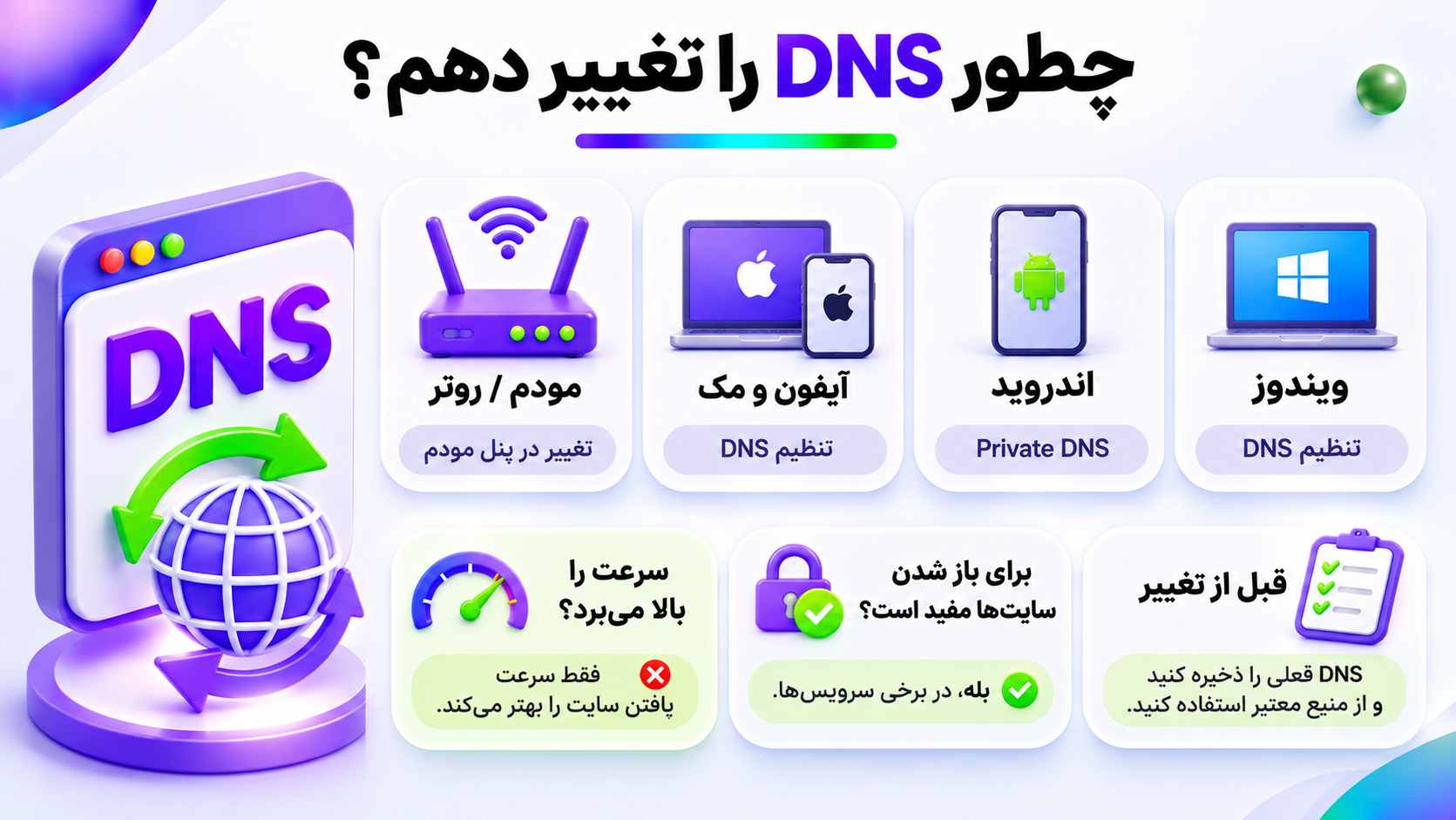
فعال کردن DNS در حقیقت یعنی مشخص کردن آدرس سرور DNS در تنظیمات شبکه دستگاه. هر دستگاهی بهطور پیشفرض یک DNS دارد (معمولاً از مودم)؛ شما فقط آن را با آدرس دلخواه جایگزین میکنید. قبل از هر تغییر، آدرسهای DNS قبلی را یادداشت کنید تا اگر مشکلی پیش آمد برگردید.
تغییر DNS در همه دستگاهها یک منطق دارد: وارد تنظیمات شبکه شوید، حالت دستی (Manual) را انتخاب کنید و آدرسها را بنویسید. مسیر دقیق بسته به دستگاه فرق میکند.
در ویندوز ۱۱ مسیر Settings ← Network & internet ← Wi-Fi (یا Ethernet) ← Hardware properties ← DNS server assignment ← Edit را بروید، حالت Manual را انتخاب کنید و IPv4 را روشن کنید. آدرسها را در Preferred DNS و Alternate DNS بنویسید.
در ویندوز ۱۰ از Control Panel ← Network and Sharing Center ← Change adapter settings روی کارت شبکه کلیک راست کنید، Properties ← Internet Protocol Version 4 را باز کنید و گزینه Use the following DNS server addresses را بزنید.
در اندروید ۹ به بالا سادهترین راه «Private DNS» است: Settings ← Network & internet ← Private DNS را باز کنید، گزینه Private DNS provider hostname را انتخاب کنید و نام میزبان سرویس را بنویسید (مثلاً one.one.one.one برای کلودفلر یا DNS.google برای گوگل). این روش همزمان درخواستها را رمزگذاری هم میکند. نام منوها در گوشیهای مختلف کمی فرق دارد.
در آیفون: Settings ← Wi-Fi ← علامت (i) کنار شبکه ← Configure DNS ← Manual، سپس آدرسهای قبلی را حذف و جدید را اضافه کنید. در مک: System Settings ← Network ← شبکه فعال ← Details ← DNS و با دکمه + آدرس را وارد کنید. توجه کنید تغییر DNS روی آیفون فقط برای همان شبکه Wi-Fi اعمال میشود و برای اینترنت سیمکارت باید جداگانه از پروفایل یا اپلیکیشن استفاده کرد.
اگر DNS را در مودم عوض کنید، همه دستگاههای متصل از آن استفاده میکنند. وارد پنل مودم (معمولاً 192.168.1.1) شوید، بخش WAN یا Internet یا DHCP را پیدا کنید و DNS را از حالت خودکار به دستی ببرید.
چکلیست قبل از تغییر DNS
تغییر DNS فقط سرعت پیدا کردن آدرس سایت را بهتر میکند، نه سرعت دانلود را. اگر DNS فعلی شما کند باشد، چند ده میلیثانیه تا چند صد میلیثانیه اول باز شدن هر سایت تلف میشود و با DNS سریعتر این تأخیر کم میشود؛ اما پهنای باند اینترنت شما تغییری نمیکند.
بعضی DNS ها پاسخ دامنههای مسدودشده را با آدرس دیگری برمیگردانند و برای همین سایتهایی باز میشوند که با DNS اپراتور باز نمیشدند. این روش دائمی و تضمینشده نیست و با خود DNS تعریفشده در استاندارد هم ارتباطی ندارد؛ یک سرویس جانبی است که ارائهدهنده آن تعیین میکند.
قبل از اعتماد به هر سرویس، شرایط حریم خصوصیاش را بخوانید. اگر میخواهید بدانید سایت خودتان از نگاه موتورهای جستجو چطور دیده میشود، آموزش سئو رایگان ما نقطه شروع خوبی است.
خطای DNS یعنی مرورگر یا سیستم نتوانسته نام سایت را به آدرس IP تبدیل کند. دلیلش میتواند DNS خراب، کش قدیمی، قطعی واقعی اینترنت یا رکورد اشتباه دامنه باشد.
اول باید مشخص کنید مشکل از سمت شماست یا از سمت سایت، اگر بقیه سایتها باز میشوند ولی فقط یک سایت نه، احتمالاً رکورد آن دامنه مشکل دارد، نه DNS شما.
این پیام یعنی دستگاه با سرور DNS تنظیمشده ارتباط برقرار نکرده است. علت رایج آن این است که سرور DNS در دسترس نیست، فایروال یا آنتیویروس ارتباط را بسته، یا مودم دچار مشکل شده. اول مودم را خاموش و روشن کنید و سپس DNS را روی گزینه دیگری (مثلاً 1.1.1.1) بگذارید.
این خطای کروم یعنی تست DNS مرورگر به اینترنت فعال نرسیده است. ابتدا مطمئن شوید واقعاً به اینترنت وصل هستید (مثلاً با باز کردن یک سایت در گوشی). اگر اتصال برقرار است، کش DNS را پاک کنید، VPN و پروکسی را خاموش کنید و DNS را روی خودکار یا یک سرویس معتبر بگذارید.
خطای مشابه DNS_PROBE_FINISHED_NXDOMAIN یعنی آن دامنه اصلاً پیدا نشده، که معمولاً به غلط تایپی یا رکورد ثبتنشده برمیگردد.
چکلیست سریع عیبیابی مشکلات DNS
DNS روی سئو به دو راه اثر میگذارد: سرعت پاسخ و دسترسیپذیری. زمان تبدیل دامنه به آیپی بخشی از زمانی است که مرورگر تا اولین بایت سایت منتظر میماند؛ پس DNS کند یعنی شروع کندتر.
مهمتر از آن، اگر DNS دامنه دچار قطعی شود، رباتهای گوگل هم نمیتوانند به سایت برسند. گزارش Crawl Stats در Google Search Console وضعیت میزبان را نشان میدهد و مشکل DNS resolution در آن بهصورت جداگانه نمایش داده میشود.
در پروژههای خدمات سئو سایت حرفه ای، برای DNS اینها را چک میکنیم
اگر هم میخواهید خودتان تمام مبانی را یاد بگیرید، دوره جامع سئو این مسیر را قدمبهقدم پوشش میدهد.
سخن آخر
DNS همان دفترچه تلفن اینترنت است و فهمیدن چند مفهوم ساده (resolver، کش، TTL و رکوردها) بیشتر مشکلات روزمره را قابل حل میکند.
اگر مایل هستید سایت شما را بهصورت تخصصی بررسی کنیم، آکادمی و آژانس دی ام روم از بررسی DNS تا ایندکس و سرعت را پوشش میدهد؛ میتوانید از سئو شروع کنید و در صورت نیاز با ما در تماس باشید.
سوالات متداول
اگر بعد از تغییر DNS اینترنت قطع شد، اول آدرس را از نظر غلط تایپی چک کنید و بعد به حالت خودکار برگردید. اگر با DNS خودکار اینترنت برگشت، مشکل از آدرس جدید یا مسدود بودن آن در شبکه شماست. گزینه دیگر این است که DNS جایگزین (Secondary) را هم روی یک سرویس دیگر بگذارید تا در صورت قطعی اولی، سیستم به دومی برود.
هر دو گزینه ممکن است و مشکلی ندارد. ISP بهطور پیشفرض DNS خودش را میدهد و معمولاً برای مسیر شبکه همان منطقه بهینه است، اما اگر کند یا ناپایدار باشد میتوانید از سرویسهای عمومی مثل گوگل و کلودفلر استفاده کنید. برای DNS دامنه سایتتان هم میتوانید از هاست یا یک سرویس مدیریت DNS جداگانه استفاده کنید.
تغییر DNS یک قابلیت عادی سیستمعاملهاست و خودش خطر فنی ندارد؛ هر زمان بخواهید به حالت قبل برمیگردید. ریسک اصلی در انتخاب سرویس مجهول است که میتواند درخواستها را ثبت یا تغییر دهد. درباره جنبههای قانونی، قوانین کشور و شرایط استفاده سرویسدهنده ملاک است و این مقاله مشاوره حقوقی نیست.
خیر. DNS فقط نام را به آدرس تبدیل میکند، اما VPN کل ترافیک شما را رمزگذاری میکند و از یک سرور واسط عبور میدهد و آیپی شما را هم مخفی میکند. DNS آیپی شما را عوض نمیکند.
برای سازمانها و شبکههایی که سرویس داخلی دارند، کنترل دسترسی میخواهند، یا ترافیک بالایی دارند. سایتهای معمولی و وبلاگها معمولاً به DNS اختصاصی نیاز ندارند و با DNS مدیریتشده هاست یا Cloudflare کارشان راه میافتد.
در سازمانها DNS علاوه بر ترجمه نام، پایهای برای Active Directory، نامگذاری سرویسهای داخلی، فیلتر محتوا و مانیتورینگ است. از همین رو قطعی DNS در شبکه سازمانی میتواند لاگین کارمندان و دسترسی به نرمافزارها را متوقف کند و باید برایش حداقل دو سرور داشت.
منابع